Kodi

Comment diffuser du contenu multimédia depuis votre Seedbox avec KODI

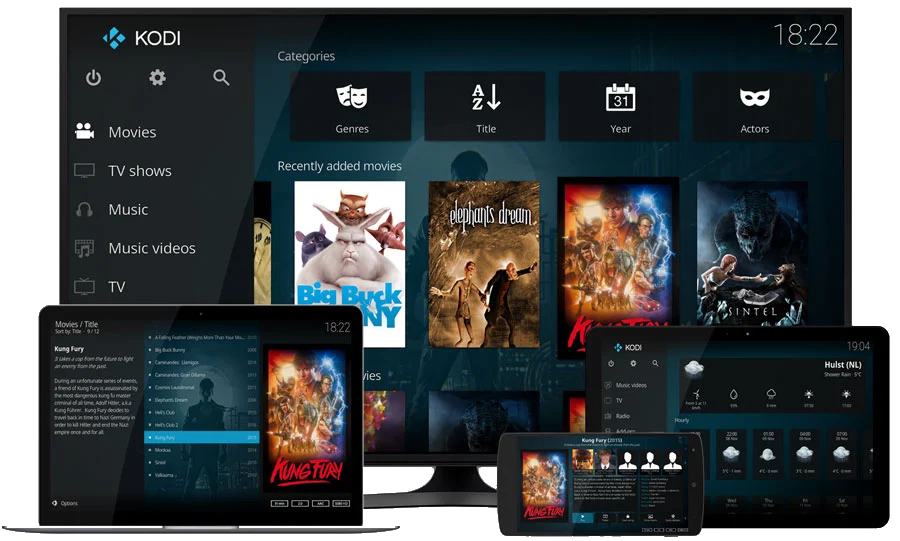
Kodi (anciennement XBMC) est un centre multimédia gratuit et open-source permettant de lire des vidéos, de la musique, des images et bien plus encore. Il fonctionne sur Linux, Windows, macOS, Android et iOS, et est conçu pour une utilisation sur TV avec télécommande.

Dans ce guide, vous apprendrez comment connecter Kodi à votre seedbox afin de streamer directement vos fichiers multimédias.
Kodi - Easy TK

1. Télécharger Kodi

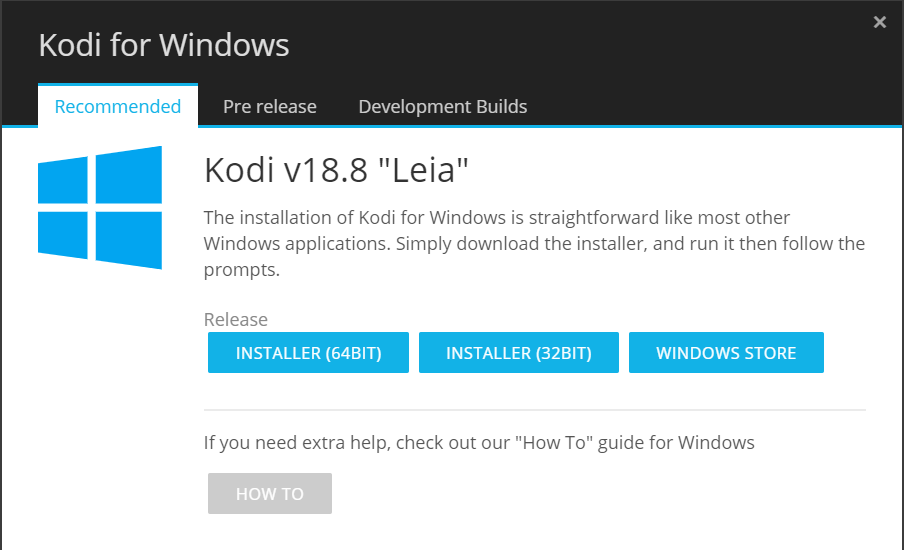
  1. Rendez-vous sur le site officiel : https://kodi.tv/download
  2. Téléchargez la version adaptée à votre système.
  3. Installez Kodi une fois le téléchargement terminé.

2. Lancer Kodi

  1. Lancez Kodi après l’installation.
  2. Vous arrivez sur l’interface principale.
Télécharger Kodi

3. Configurer le gestionnaire de fichiers

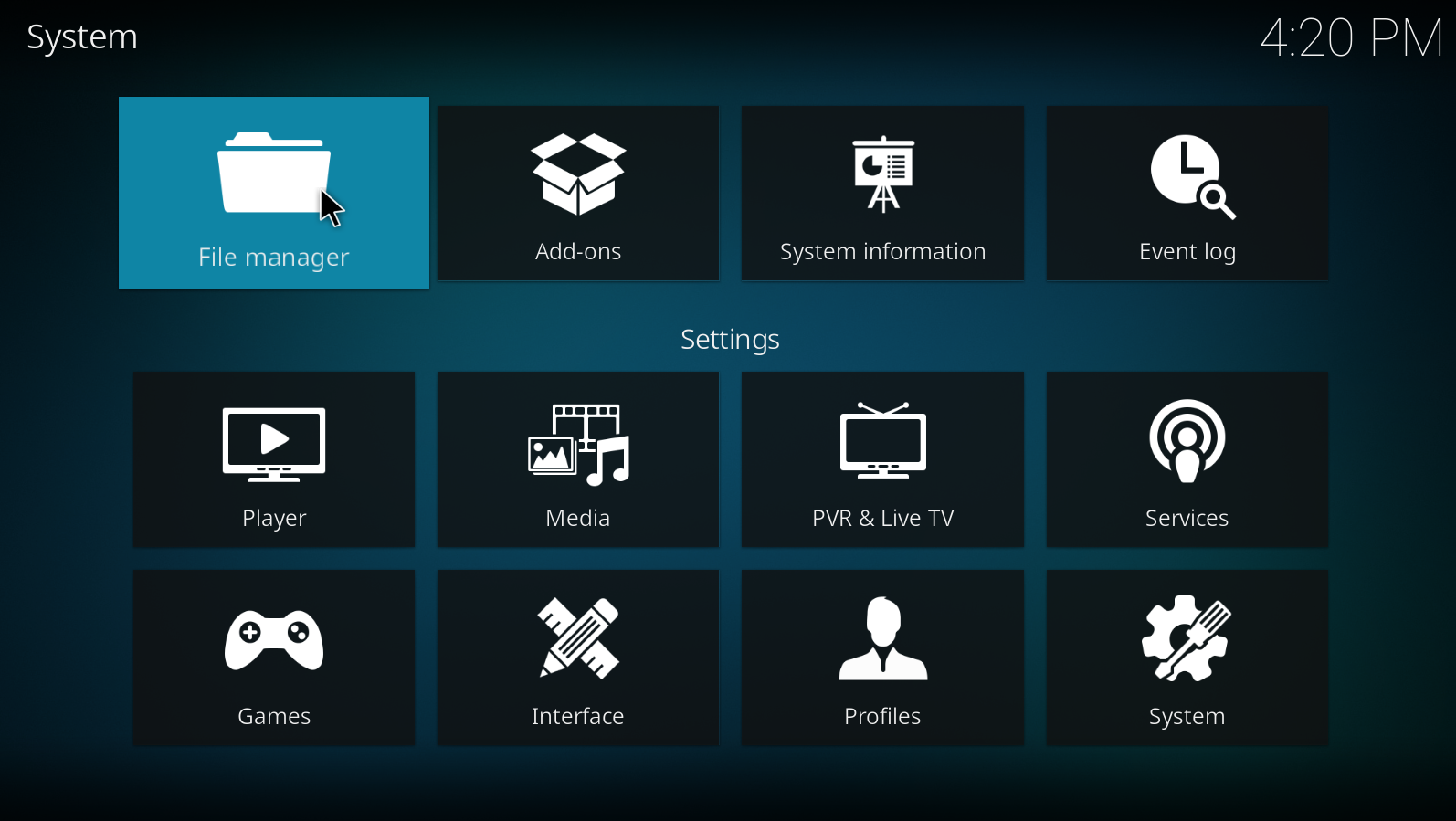
  1. Cliquez sur Paramètres (⚙️).
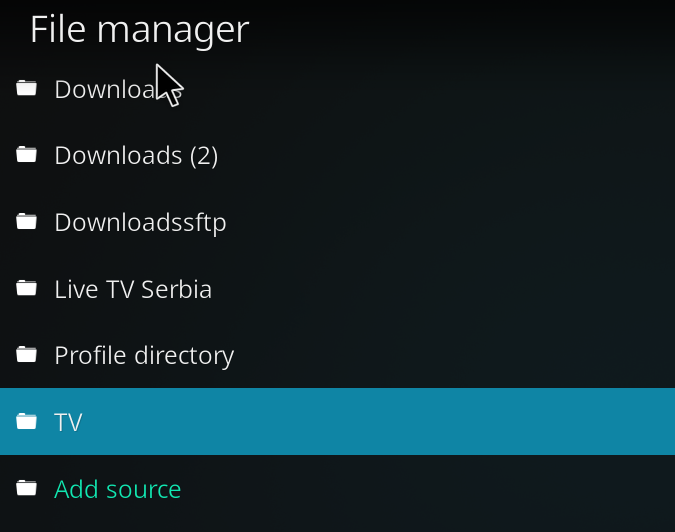
  2. Sélectionnez Gestionnaire de fichiers (File Manager).
Gestionnaire de fichiers Kodi

4. Ajouter votre Seedbox comme source

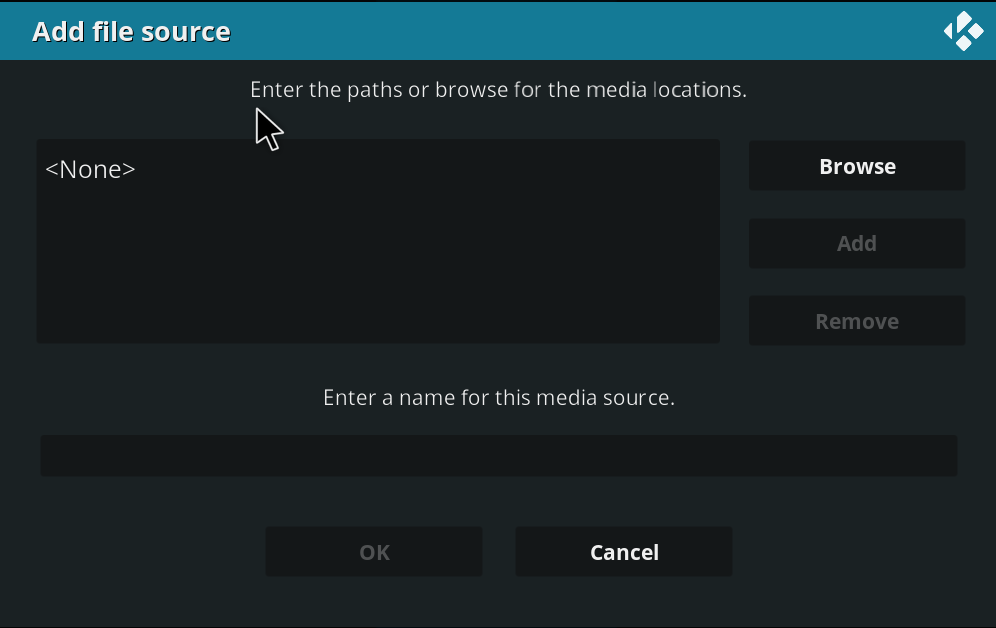
  • 1. Cliquez sur Ajouter une source (Add source).
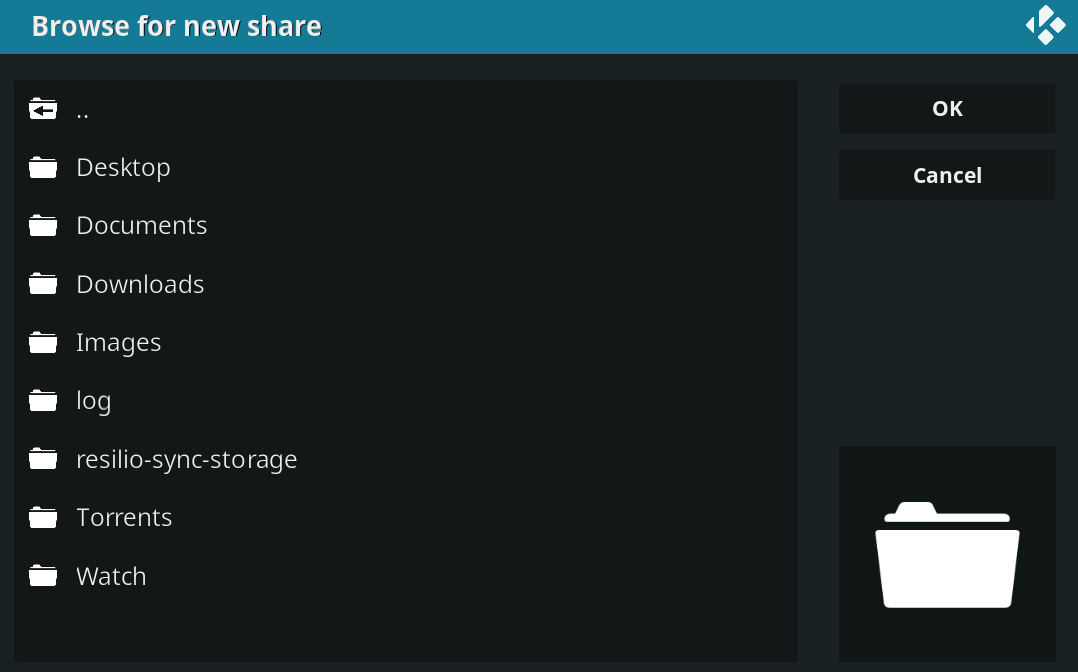
  • 2. Dans la fenêtre qui s’ouvre, cliquez sur Parcourir (Browse).
Ajouter une source Kodi
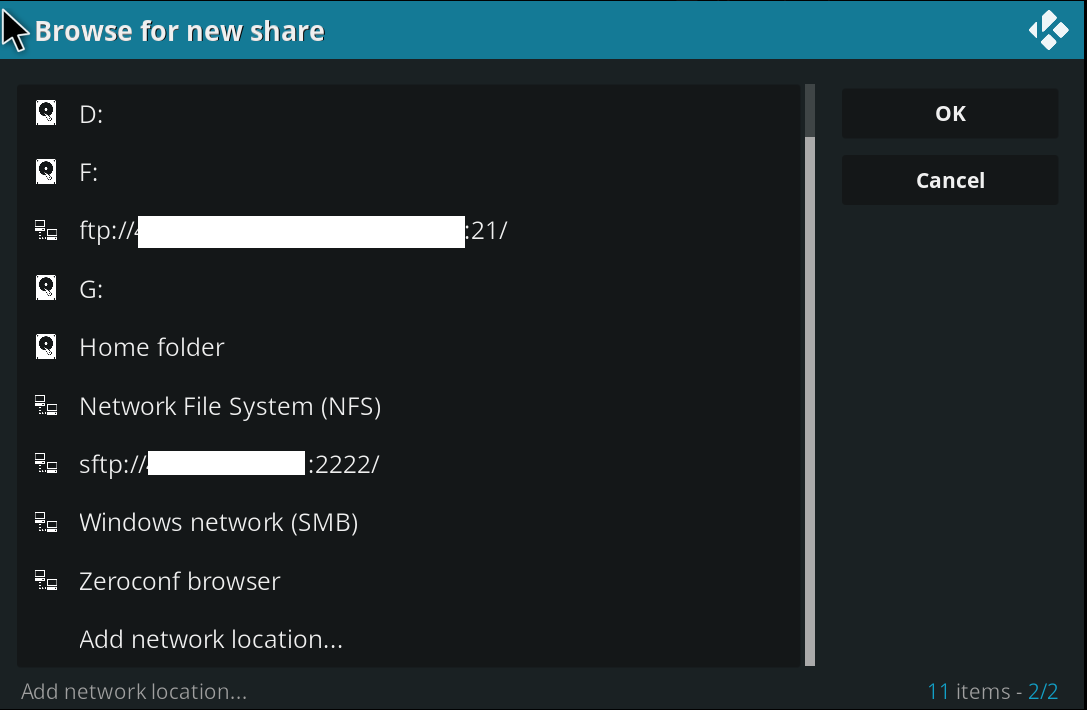
  • 3. En bas de la liste, sélectionnez
    Ajouter un emplacement réseau (Add network location).
Ajouter une source Kodi

5. Configuration FTP

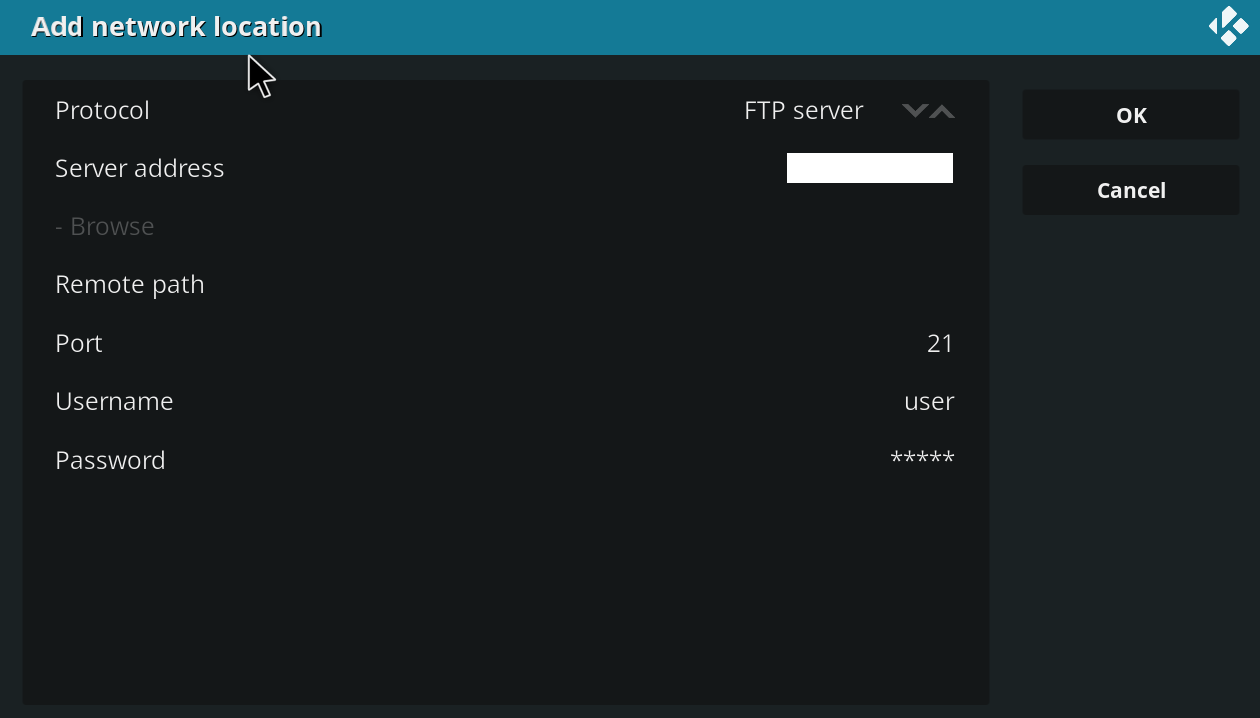
Lorsque vous cliquez dessus, cet écran s'ouvre. Choisissez FTP comme protocole, comme indiqué ci-dessous, cliquez sur l'adresse du serveur et saisissez votre adresse hôte sans HTTP ni FTP. Si vous avez l'adresse IP, vous pouvez la saisir directement. Laissez le chemin distant vide, le port 21, et saisissez votre nom d'utilisateur et votre mot de passe FTP pour votre seedbox.

  1. Protocole : FTP
  2. Adresse du serveur : IP ou hostname de votre seedbox
  3. Port : 21
  4. Nom d’utilisateur : identifiant FTP
  5. Mot de passe : mot de passe FTP

Une fois que vous aurez terminé, votre seedbox sera visible dans votre liste de navigation.

Configuration FTP Kodi

6. Sélectionner le dossier à streamer

  1. Cliquez sur votre seedbox dans la liste.
  2. Choisissez le dossier contenant vos médias.
  3. Cliquez sur OK.
Sélection dossier Kodi

7. Lire un fichier

Le répertoire que vous avez sélectionné apparaîtra dans votre menu Source. Il ne vous restera plus qu'à y accéder, sélectionner le fichier à lire et double-cliquer dessus.

  1. Entrez dans la source créée.
  2. Sélectionnez un fichier vidéo.
  3. Double-cliquez pour lancer la lecture.
Lecture vidéo Kodi

8. Utiliser SFTP (option recommandée)

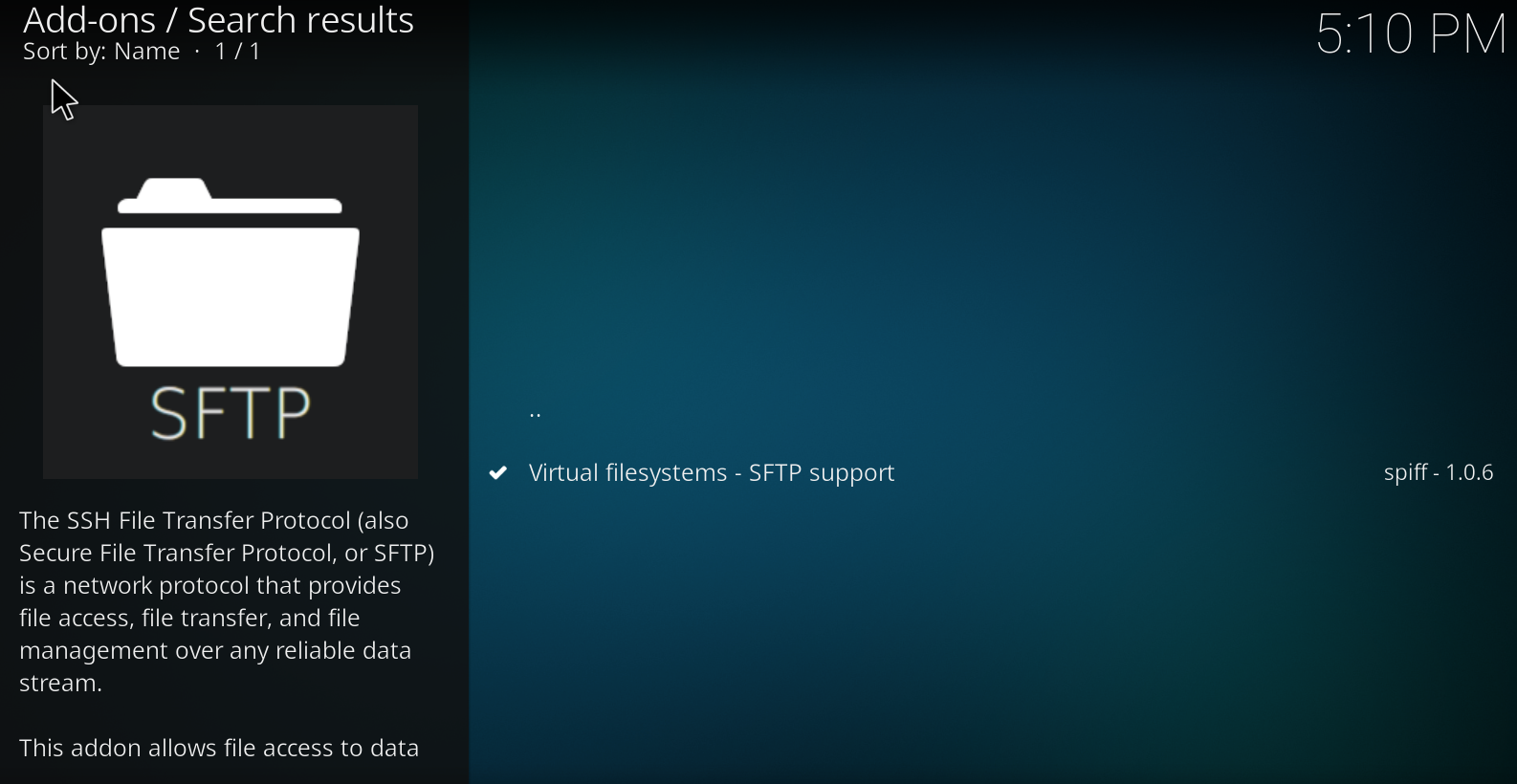
  1. Allez dans Paramètres → Extensions.
  2. Recherchez SFTP et installez l’extension.
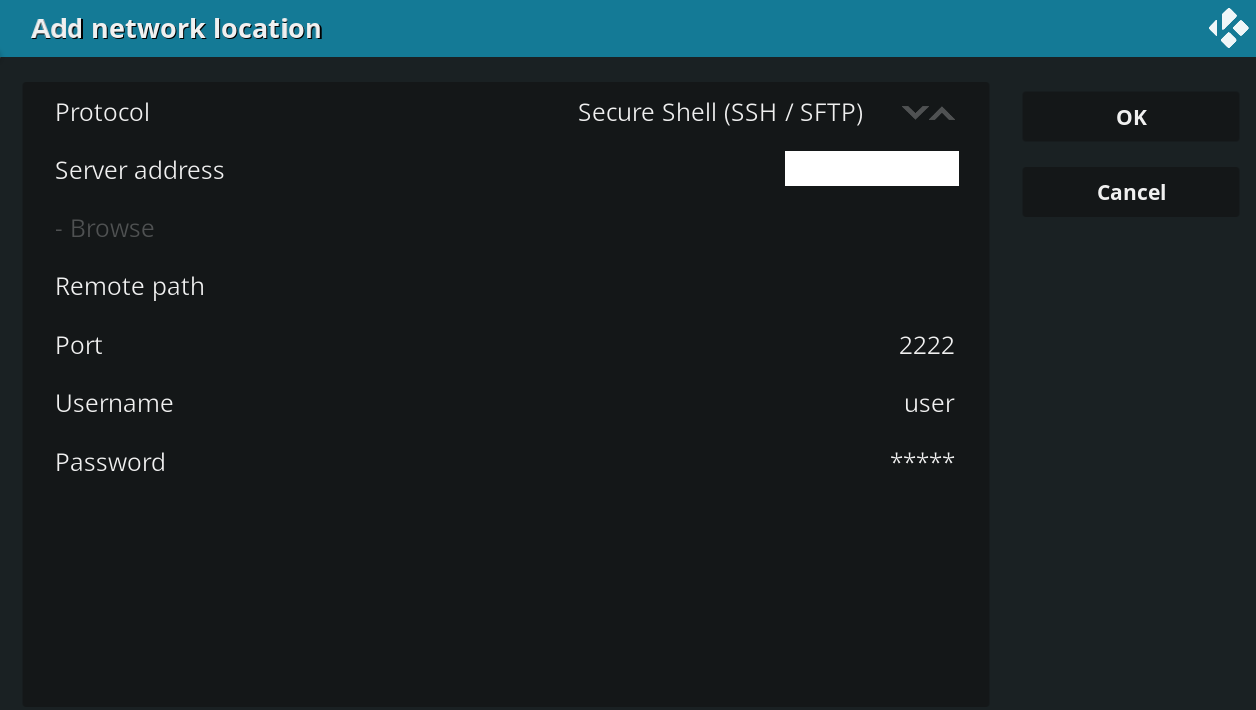
  3. Ajoutez une source avec SSH/SFTP et le port 2222.

Configurer la connexion SFTP est identique à la configuration FTP ; la seule différence réside dans l'installation de l'extension SFTP, qui vous demandera de sélectionner SSH/SFTP comme protocole. Pour installer l'extension SFTP, accédez à « Système », puis cliquez sur « Extensions » dans le sous-menu.

Configuration SFTP Kodi

Besoin d’aide ?

Si vous rencontrez des difficultés ou avez besoin d’assistance, n’hésitez pas à contacter le support.
Notre équipe est là pour vous aider 😊

Bon streaming ! 🎬

🔗 Liens utiles

Hébergement Cloud Performant Seedbox à Haut Débit Solutions Cloud Flexibles Hébergement Mutualisé Sécurisé Accès Rapide à vos Fichiers Cloud à Haute Disponibilité Stockage Illimité en Seedbox Hébergement Web Haute Performance Support Technique 24/7 Solutions d'Hébergement Cloud Personnalisées